ArcGIS教程:如何制作图例符号边框?符合地质图规范的专业技巧
导读:在专业地质图整饰中,图例符号边框是提升地图规范性的关键细节。本文将详细解析如何在ArcGIS中快速制作带边框的图例符号,解决默认生成图例杂乱无框的问题,只需4步即可提升地质图的专业度与视觉效果。

引言
ArcGIS 作为一款强大的 GIS 软件,为我们提供了丰富的工具和选项来制作专业地图。然而,仅仅依靠软件自带的默认功能往往难以满足我们对美观性的追求。例如,使用ArcGIS图例生成功能可以方便地提取并输出图例,但默认情况下生成的点、线要素图例符号往往孤立显示,缺乏边框约束。当地图图例项较多时,这种布局极易显得杂乱,影响地图整饰效果。
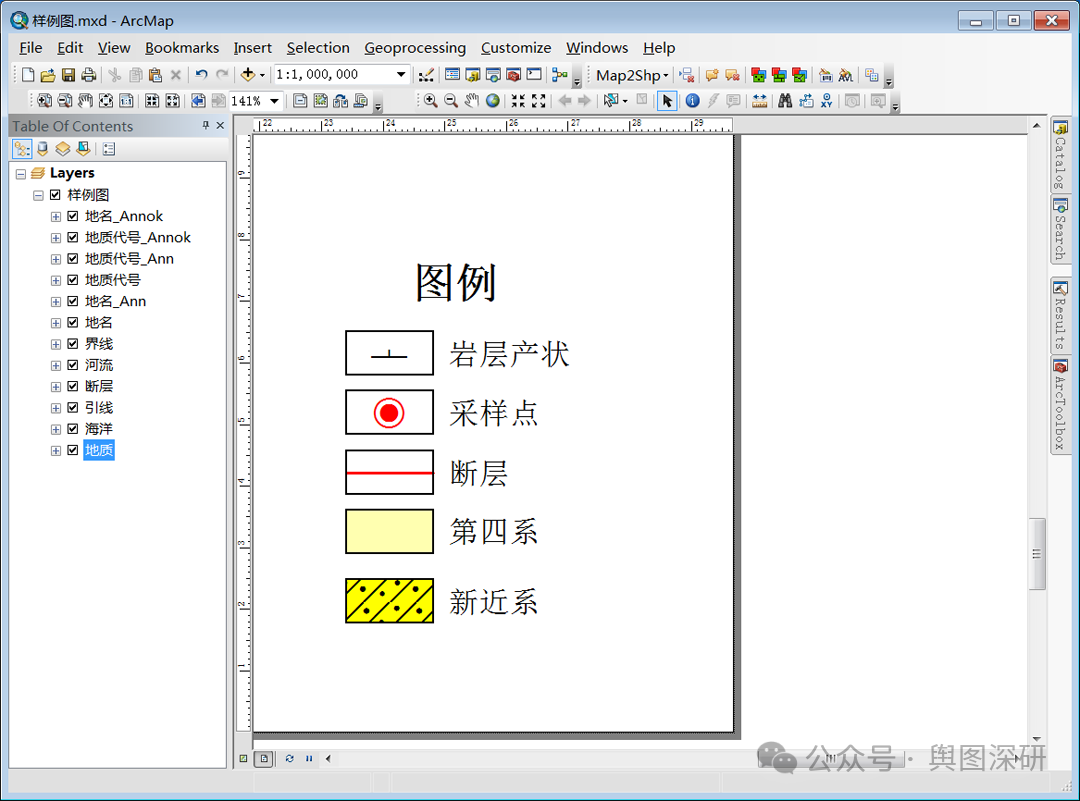
在专业地质图制图规范中,图例的呈现通常如下图所示:无论是点、线、面状要素,其对应的图例符号均带有独立的边框。同时,由于地质要素种类繁多,样式复杂,在增加边框后,图面布局显得整齐划一,地图的专业度也瞬间提升。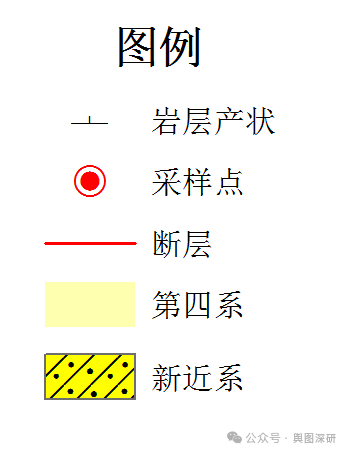
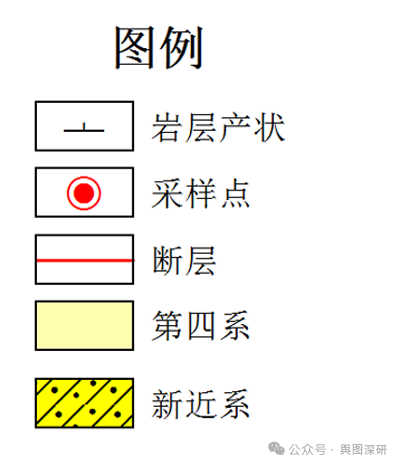
你是否也遇到过这种情况:ArcGIS生成的图例符号由于缺少边框,而导致地图成品看起来不够专业?本教程将教你利用ArcGIS软件,通过简单的图形转换操作,生成符合地质规范的专业图例。
操作步骤
1、添加初始图例
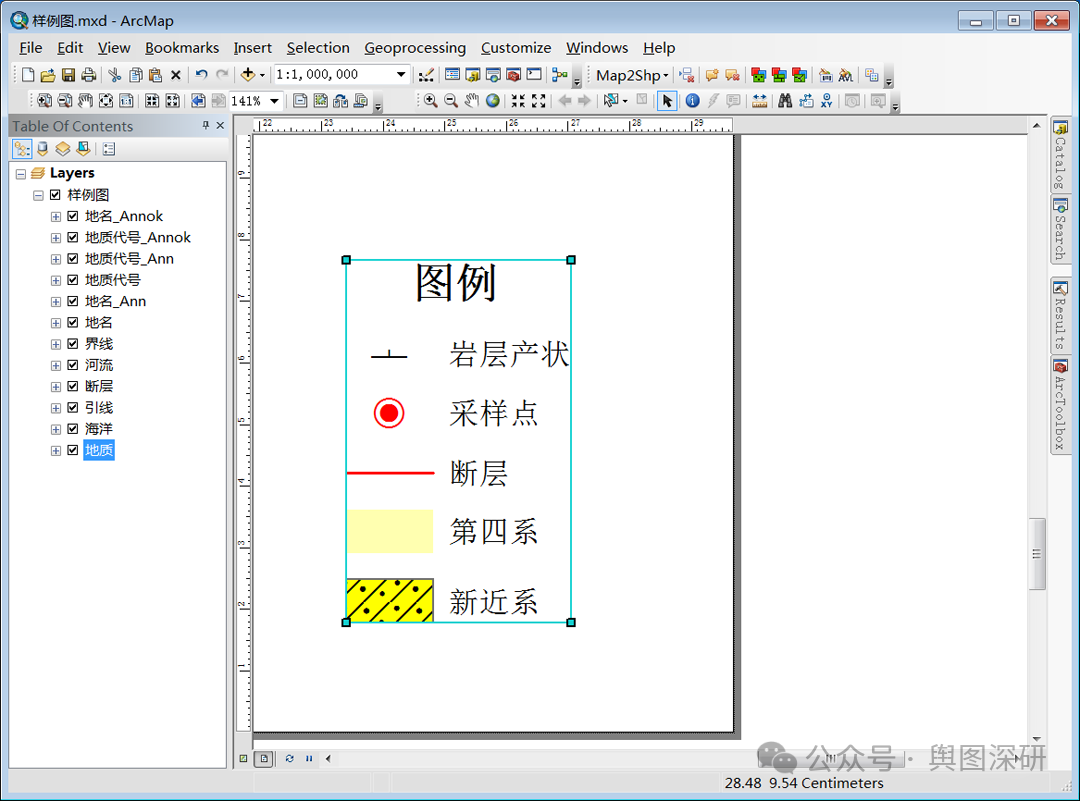
首先,在ArcGIS布局视图(Layout View)中,按常规方式调用自动生成功能。
操作路径:点击菜单栏的“插入” -> 选择“图例”项,完成初始图例的添加。
2、图例转为图形
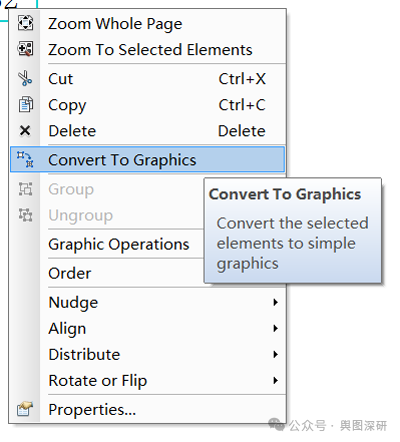
选中刚刚生成的图例对象,点击鼠标右键,在弹出的菜单中选择“转为图形”(Convert to Graphics)。
注意:这一步是将动态图例转换为静态图形的关键,只有转为图形后才能进行后续的打散和边框调整操作。
3、取消分组(打散元素)
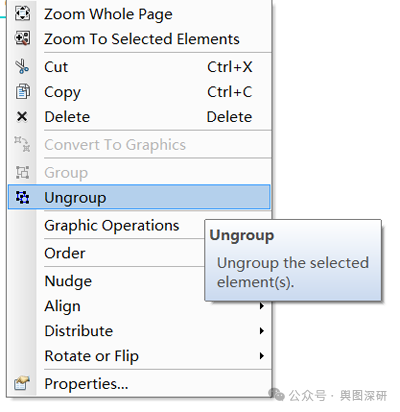
保持图例处于选中状态,再次右键,选择“取消分组”(Ungroup)。这是第一次取消分组。
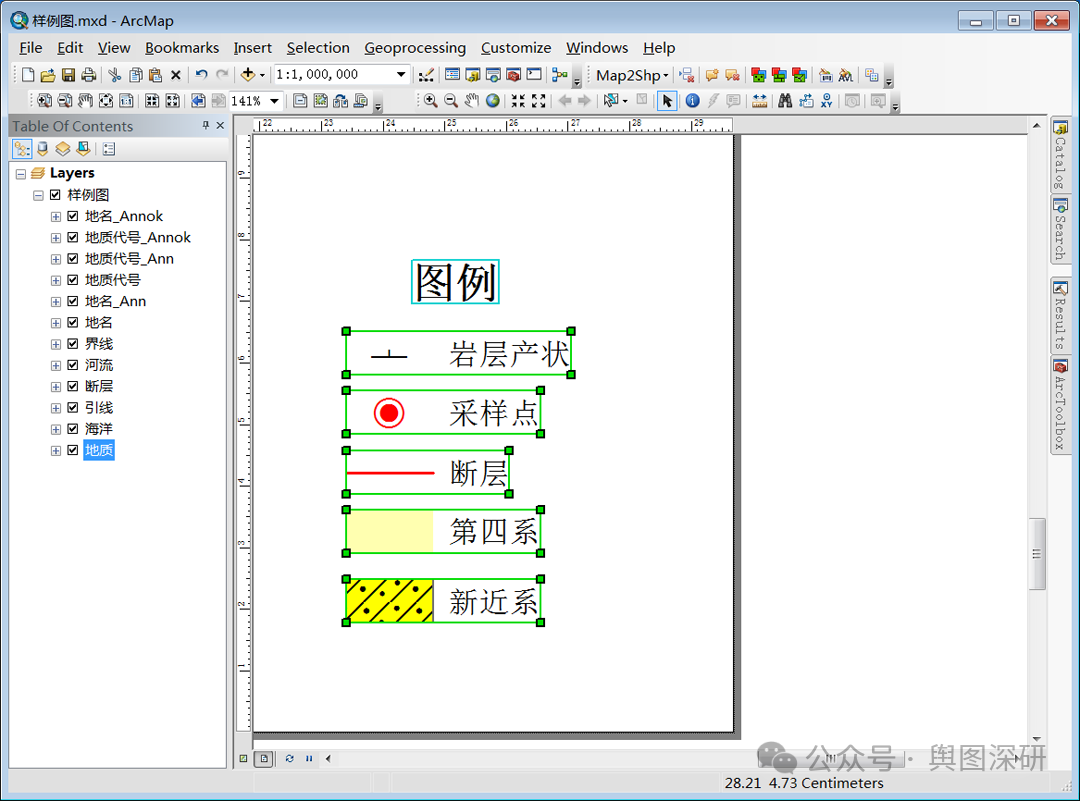
此时,框选所有要素可以看到,图例的整体边框、填充背景以及内部的图例项已经分离,但单个图例项内部的“符号”和“图层名称”仍然捆绑在一起。
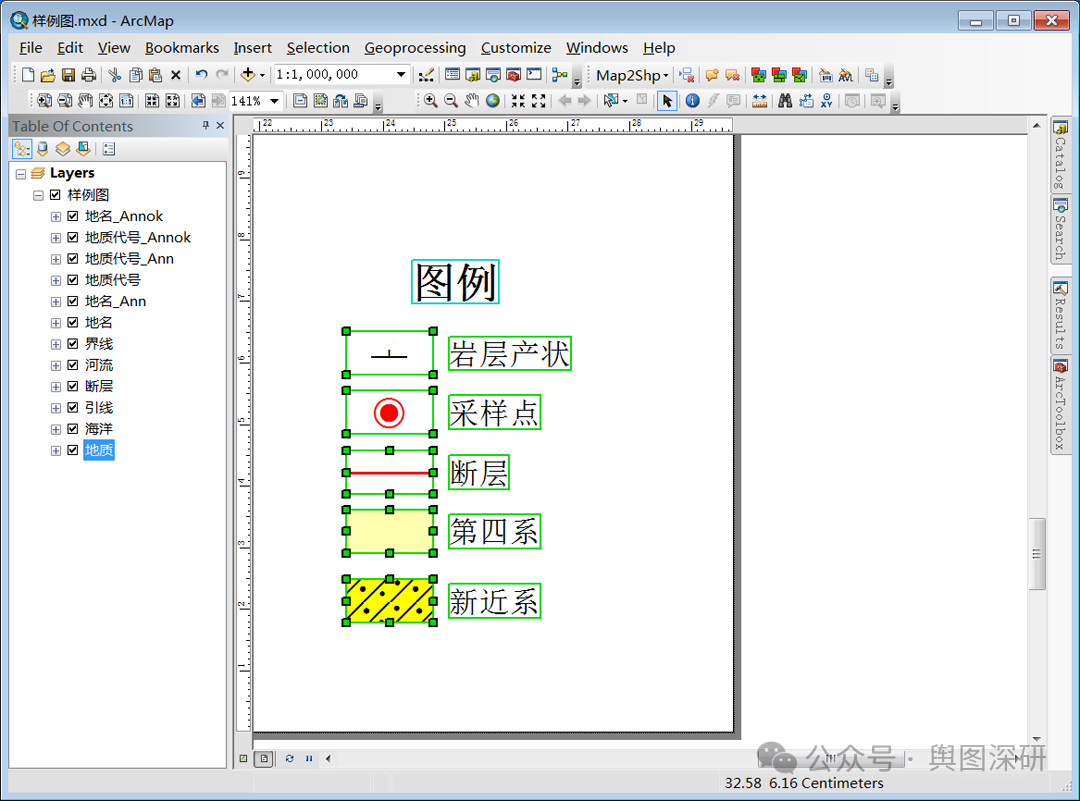
接下来,框选所有的图例项,执行第二次取消分组。
此时,符号和图层名称彻底分离,所有元素(包括点、线符号)都变成了独立的图形对象,为单独添加边框做好了准备。
4、调整符号边框样式
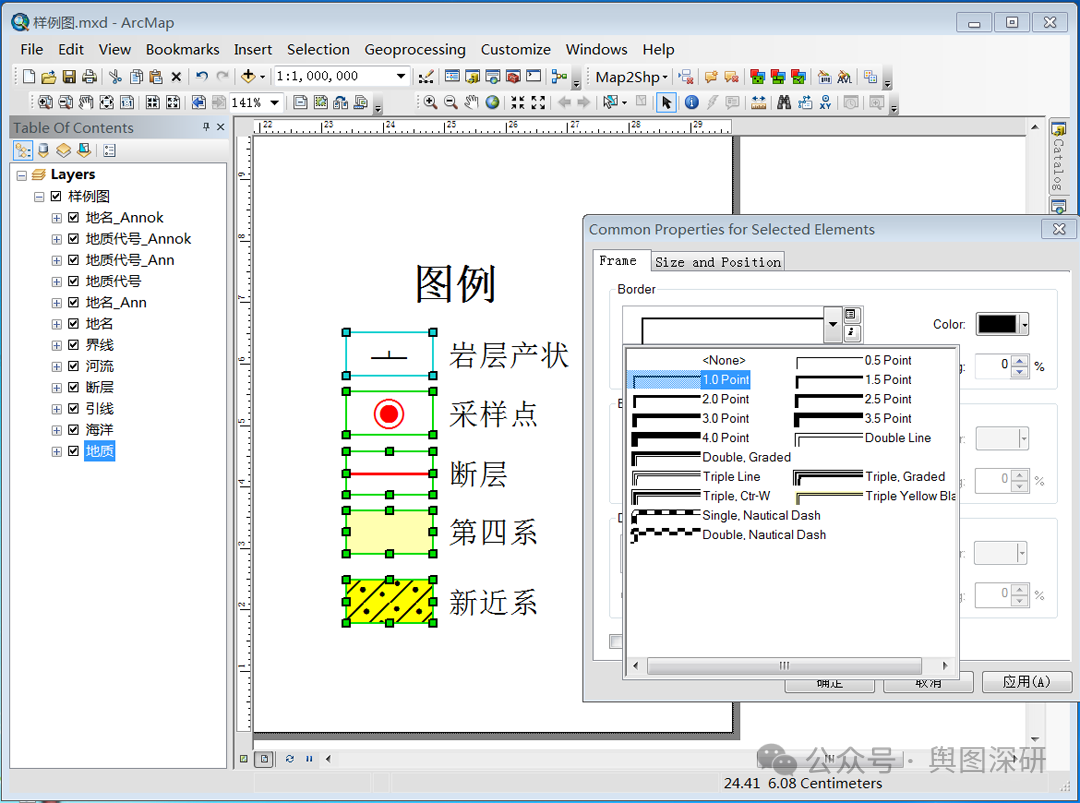
利用选择工具,框选所有的图例符号(注意不选中文字)。点击右键进入“属性”,切换到“框架”选项卡。 在这里,你可以调整边框的样式、颜色和线宽。设置完成后,所有选中的符号将被加上统一的边框。
最终呈现的效果如下图所示,加上边框后的图例符号排列整齐,地质图的专业感跃然纸上。
写在最后
掌握ArcGIS图例符号边框的制作技巧,是提升地质图整饰质量的重要一环。通过图形化、要素分解和样式编辑,我们可以轻松突破软件默认限制,实现符合行业规范的地图设计。
原文链接:微信公众号【舆图深研】
目录 返回
首页